Ekstra portre.
Sizin stiliniz, sizin sözlerinizle.
Karikatür, kömür, suluboya - Portino'nun hazır stilleri çoğu partiye uyar. Ama bazen tamamen size ait bir şey istersiniz: marka renklerinde, düğün havasında ya da listede olmayan bir teknikte bir portre. Ekstra portre bunun içindir: stili kendi sözlerinizle anlatırsınız, ressam da misafirlerinizi tam olarak öyle çizer.
Ekstra portre nasıl çalışır
Listeden stil seçmek yerine prompt denen kısa bir açıklama yazarsınız. Açıklamayı İngilizce yazın. Tekniği, malzemeyi, renkleri ve arka planı anlatın, gerisini Portino halleder. Misafirin yüzü özçekime sadık kalır: benzerlikle program ilgilenir, bunun hakkında yazmanız gerekmez.
Açıklamaya üç referans görsel ekleyebilirsiniz: arka plan (misafirin arkasındaki sahne), stilizasyon (renkler, teknik, efektler) ve programın portreye dosyadaki haliyle aynen yerleştirdiği logo.
Üç basit örnek
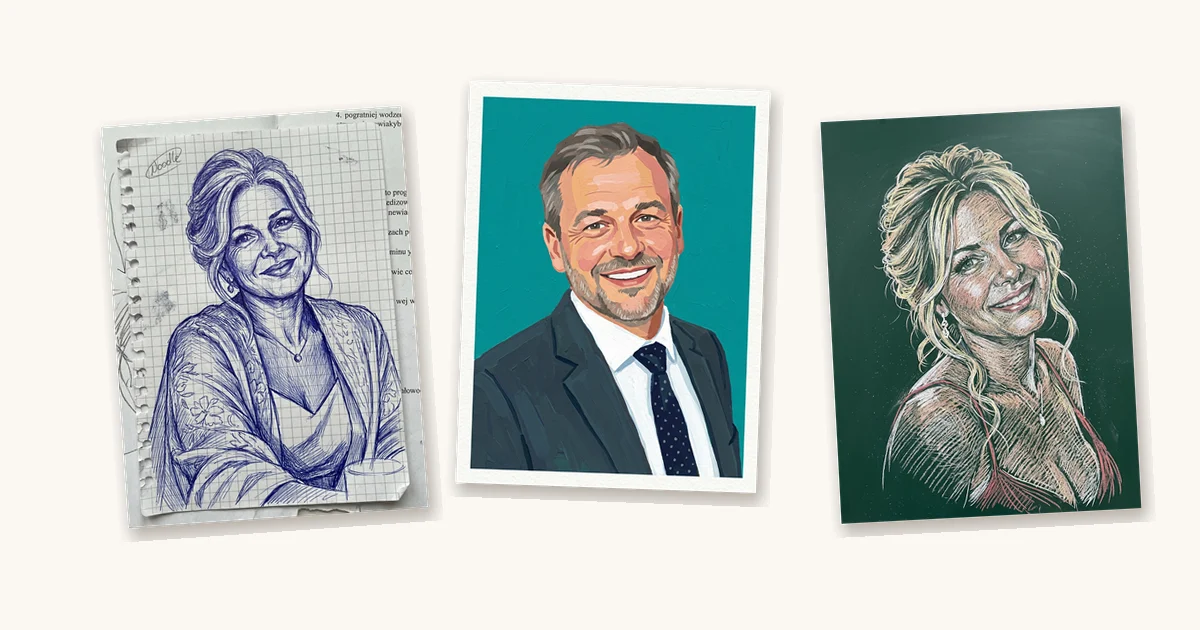
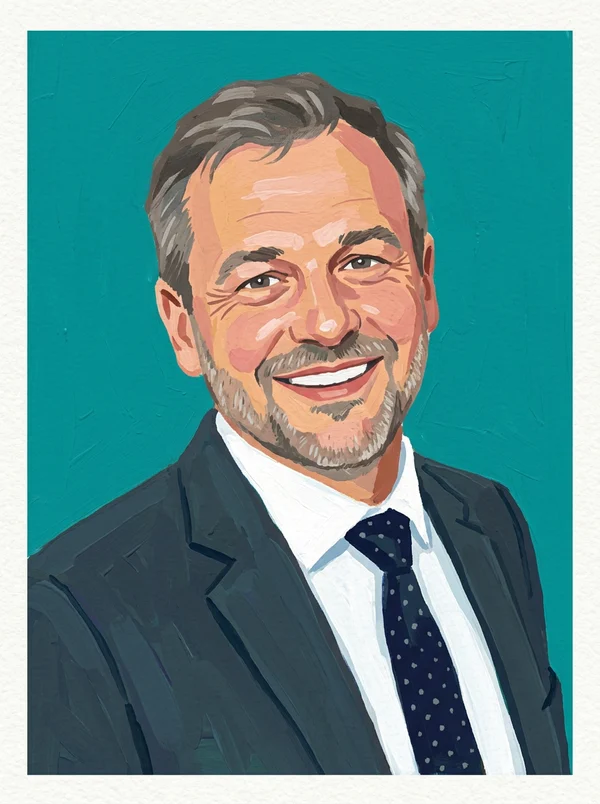
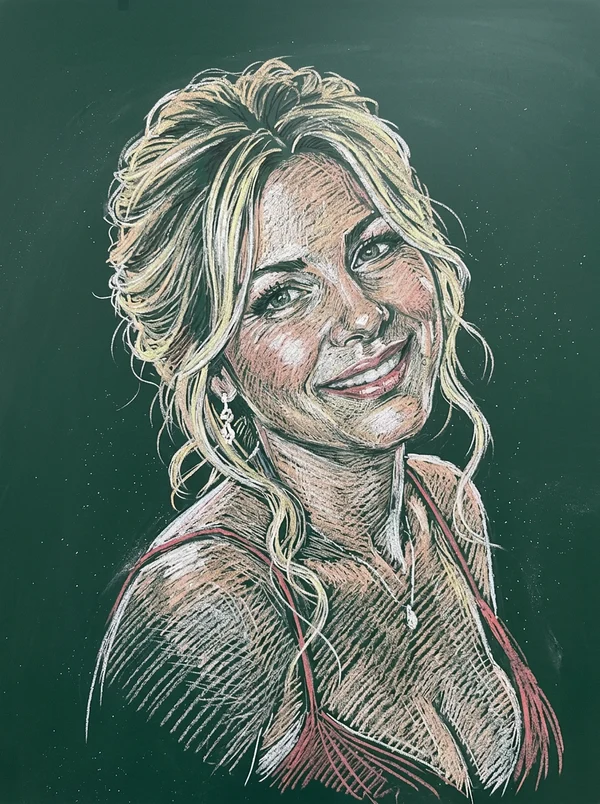
Bu portreler, panele yazılan kısa açıklamalardan, hiçbir referans görsel olmadan oluştu:
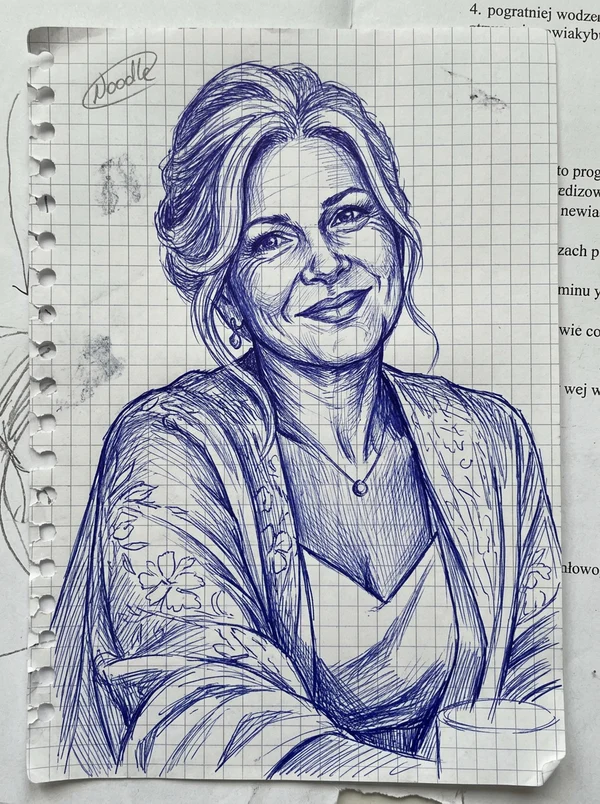
Tükenmez kalem çizimi. “Portrait drawn with a blue ballpoint pen on a sheet torn from a squared school notebook: dense, quick hatching, visible grid lines and slightly crumpled paper, like a sketch made during a boring lecture.”
Guaj boya. “Portrait painted with poster paint on thick white paper: flat, saturated colours, visible strokes of a wide brush, simple shapes, a background in one strong colour, like an art class project.”
Tahtada tebeşir. “Portrait drawn with coloured chalk on a green school blackboard: white and pastel strokes, smudged chalk dust, visible blackboard texture.”
Aynı programdan tamamen farklı üç portre çıkması için tek bir cümle yetti. Düğünde bu, kutlamanın renklerinde bir suluboya; kurumsal galada ise köşesinde logo olan marka renklerinde bir portre olabilir.
Ekstra portre adım adım nasıl ayarlanır
- Adım 1. Portino panelini açın ve “Görünüm” sekmesine, “Resim stili” bölümüne gidin.
- Adım 2. “Ekstra portre - kendi prompt'unuz ve görselleri” kutusunda “Ekstra portre” kartına tıklayın. Bundan sonra tüm misafirler sizin stilinizde portre alır.
- Adım 3. “Ekstra portre prompt'u” alanına stili yazın ve “Prompt'u kaydet” düğmesine tıklayın.
- Adım 4 (isteğe bağlı). Referans görselleri yükleyin: arka plan, stilizasyon ya da logo. Arka planı ve stilizasyonu program kendisi tarif eder, siz de bu açıklamayı düzeltebilirsiniz.
- Adım 5. Telefonla deneme portresi yapın: ekrandaki QR kodu okutun ve özçekim gönderin. Sonucu beğenip beğenmediğinizi görmenin en hızlı yolu budur.
- Adım 6. Hazır stili “Mevcut Ekstra portreyi kaydet” düğmesiyle kaydedin ve ona bir ad verin, örn. “Düğün - suluboya”. Bu bilgisayardaki bir sonraki etkinlikte tek tıkla geri yüklersiniz.
İyi bir açıklama nasıl yazılır
- tekniği ve malzemeyi anlatın: tükenmez kalem, guaj boya, tebeşir, tuval üzerine yağlı boya, kâğıt kesme,
- renk ve arka plan ekleyin: “şişe yeşili arka plan”, “altın vurgular”, “düz beyaz kâğıt”,
- tek bir stile bağlı kalın - aynı anda birkaç teknik karmaşık bir sonuç verir,
- yüzü anlatmayın - benzerlikle program ilgilenir,
- portrede yazıdan kaçının - yapay zekâ harfleri sık sık karıştırır, yazıyı ya da logoyu referans görsel olarak eklemek daha iyidir,
- portreleri tüm misafirlerin gördüğünü unutmayın - açıklama bir aile ya da şirket partisine uygun olmalı,
- açıklamada yaptığınız her değişiklikten sonra, misafirler gelmeden önce bir deneme portresi yapın.
Ekstra portre her sürümde var
Ekstra portre, Portino'nun tam sürümünde ve ücretsiz Demo'da, Windows'ta ve Mac'te çalışır. Kendi bilgisayarınızda deneyin; ilginç bir stil fikriniz ya da sorunuz varsa bize portinopolska@gmail.com adresinden yazın.