Portrét extra.
Váš štýl, vašimi slovami.
Karikatúra, uhoľ, akvarel - hotové štýly Portino sa hodia na väčšinu osláv. Niekedy však chcete niečo celkom svoje: portrét vo farbách značky, v atmosfére svadby alebo v technike, ktorá v zozname nie je. Na to slúži portrét extra - štýl opíšete vlastnými slovami a maliar vašich hostí namaľuje presne tak.
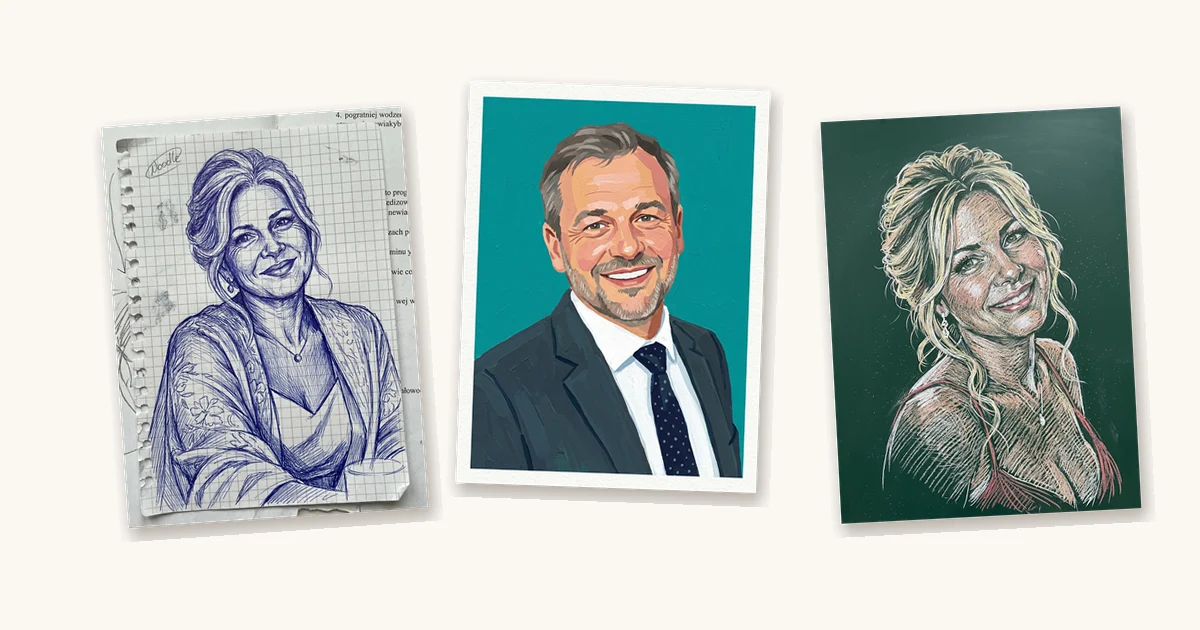
Ako funguje portrét extra
Namiesto výberu štýlu zo zoznamu napíšete krátky opis, takzvaný prompt. Napíšte ho po anglicky. Opíšte techniku, materiál, farby a pozadie a Portino urobí zvyšok. Tvár hosťa zostane verná selfie: o podobu sa postará program, nemusíte o nej písať.
K opisu môžete pridať tri referenčné obrázky: pozadie (scénu za hosťom), štylizáciu (farby, technika, efekty) a logo, ktoré program umiestni na portrét presne tak, ako vyzerá v súbore.
Tri jednoduché príklady
Tieto portréty vznikli z krátkych opisov zadaných v paneli, bez akýchkoľvek referenčných obrázkov:
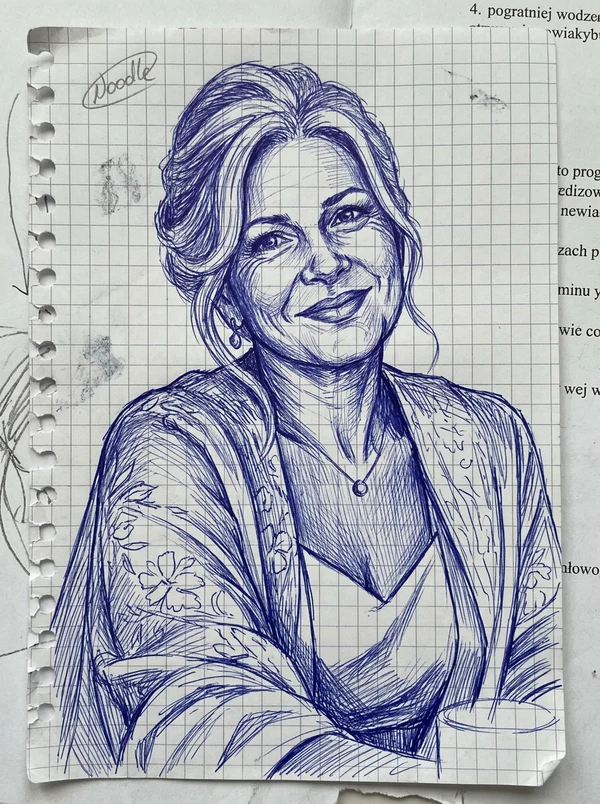
Kresba perom. „Portrait drawn with a blue ballpoint pen on a sheet torn from a squared school notebook: dense, quick hatching, visible grid lines and slightly crumpled paper, like a sketch made during a boring lecture.“
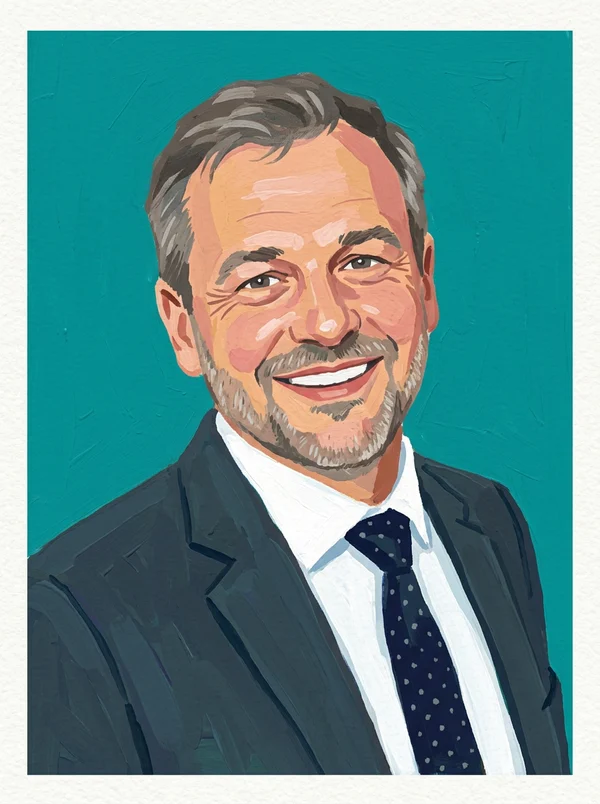
Tempera. „Portrait painted with poster paint on thick white paper: flat, saturated colours, visible strokes of a wide brush, simple shapes, a background in one strong colour, like an art class project.“
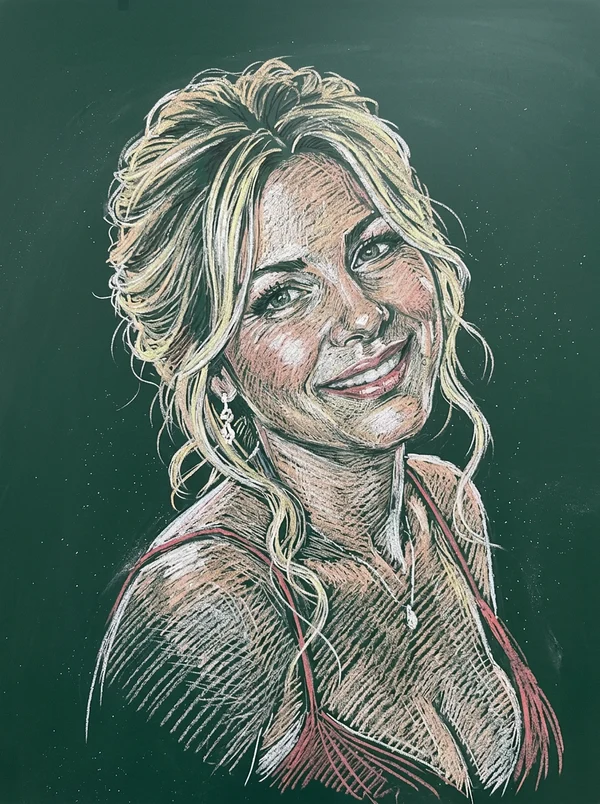
Krieda na tabuli. „Portrait drawn with coloured chalk on a green school blackboard: white and pastel strokes, smudged chalk dust, visible blackboard texture.“
Stačila jediná veta a z toho istého programu vyšli tri úplne odlišné portréty. Na svadbe to môže byť akvarel vo farbách oslavy, na firemnom galavečere portrét vo farbách značky s logom v rohu.
Ako nastaviť portrét extra krok za krokom
- Krok 1. Otvorte panel Portino a prejdite na kartu „Vzhľad“, sekcia „Štýl obrázka“.
- Krok 2. V rámčeku „Portrét extra - vlastný prompt a jeho grafika“ kliknite na kartu „Portrét extra“. Od tejto chvíle dostanú všetci hostia portrét vo vašom štýle.
- Krok 3. V poli „Prompt portrétu extra“ opíšte štýl a kliknite na „Uložiť prompt“.
- Krok 4 (voliteľne). Nahrajte referenčné obrázky: pozadie, štylizáciu alebo logo. Pozadie a štylizáciu program opíše sám a tento opis môžete upraviť.
- Krok 5. Urobte skúšobný portrét telefónom: naskenujte QR kód z obrazovky a pošlite selfie. Tak najrýchlejšie zistíte, či sa vám výsledok páči.
- Krok 6. Hotový štýl uložte tlačidlom „Uložiť aktuálny Portrét extra“ a pomenujte ho, napr. „Svadba - akvarel“. Na ďalšom podujatí na tomto počítači ho obnovíte jedným kliknutím.
Ako napísať dobrý opis
- opíšte techniku a materiál: pero, tempera, krieda, olej na plátne, papierová vystrihovačka,
- pridajte farby a pozadie: „fľaškovo zelené pozadie“, „zlaté akcenty“, „čistý biely papier“,
- držte sa jedného štýlu - niekoľko techník naraz pôsobí chaoticky,
- neopisujte tvár - o podobu sa postará program,
- vyhnite sa nápisom na portréte - umelá inteligencia často zamieňa písmená, nápis alebo logo radšej pridajte ako referenčný obrázok,
- pamätajte, že portréty vidia všetci hostia - opis by sa mal hodiť na rodinnú alebo firemnú oslavu,
- po každej zmene opisu urobte jeden skúšobný portrét, kým prídu hostia.
Portrét extra je v každej verzii
Portrét extra funguje v plnej verzii Portino aj v bezplatnom Deme, na Windows aj na Macu. Vyskúšajte ho na svojom počítači, a ak máte nápad na zaujímavý štýl alebo otázku, napíšte nám na portinopolska@gmail.com.