Портрет extra.
Ваш стиль - вашими словами.
Карикатура, уголь, акварель - готовые стили Portino подходят для большинства праздников. Но иногда хочется чего-то совсем своего: портрета в цветах бренда, в свадебном настроении или в технике, которой нет в списке. Для этого и существует портрет extra - вы описываете стиль своими словами, а художник рисует гостей именно так.
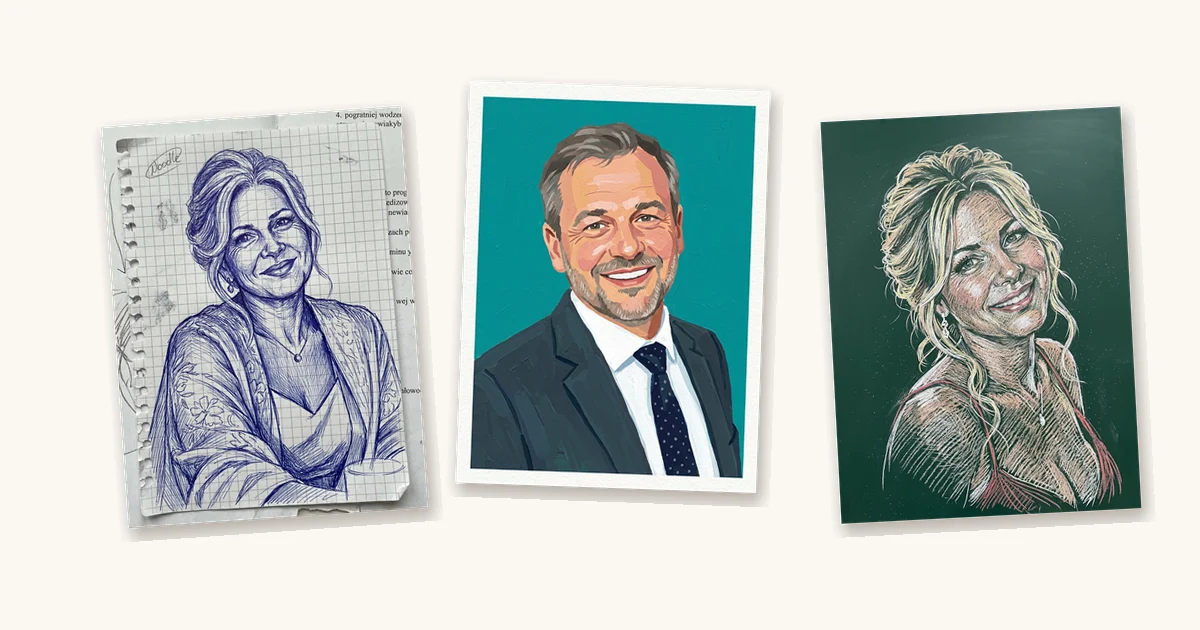
Как работает портрет extra
Вместо выбора стиля из списка вы вводите короткое описание - так называемый промпт. Пишите его по-английски. Опишите технику, материал, цвета и фон, а остальное сделает Portino. Лицо гостя остаётся верным селфи: о сходстве заботится программа, писать о нём не нужно.
К описанию можно добавить три образца: фон (сцену за гостем), стилизацию (цвета, техника, эффекты) и логотип, который программа накладывает на портрет точно так, как он выглядит в файле.
Три простых примера
Эти портреты созданы по коротким описаниям, введённым в панели, без каких-либо образцов:
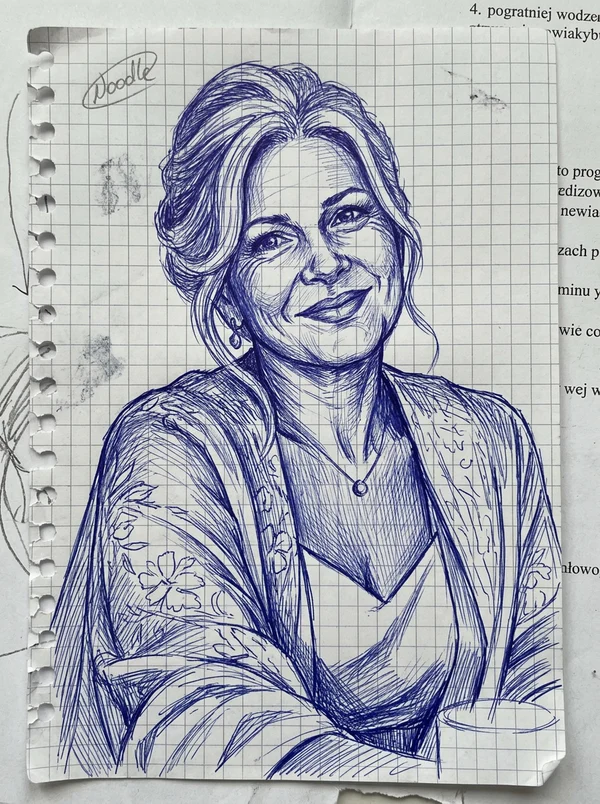
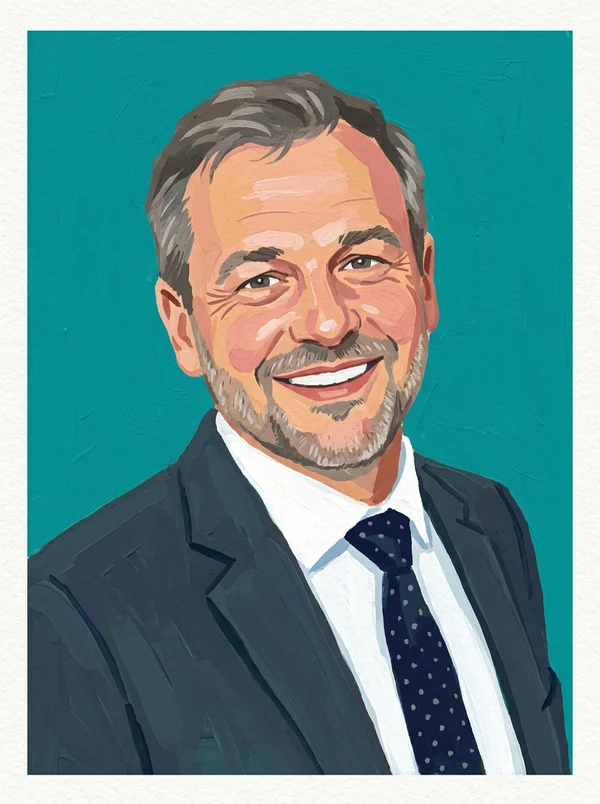
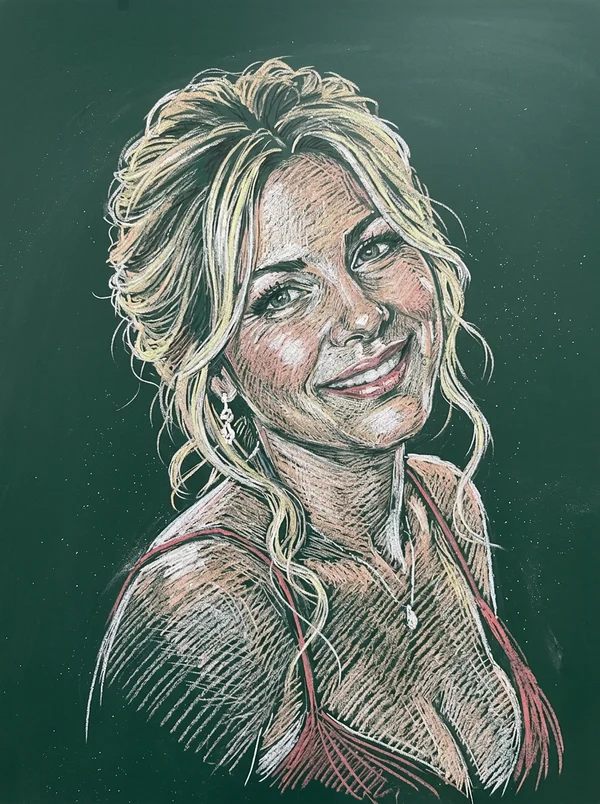
Рисунок ручкой. «Portrait drawn with a blue ballpoint pen on a sheet torn from a squared school notebook: dense, quick hatching, visible grid lines and slightly crumpled paper, like a sketch made during a boring lecture.»
Гуашь. «Portrait painted with poster paint on thick white paper: flat, saturated colours, visible strokes of a wide brush, simple shapes, a background in one strong colour, like an art class project.»
Мел на доске. «Portrait drawn with coloured chalk on a green school blackboard: white and pastel strokes, smudged chalk dust, visible blackboard texture.»
Хватило одного предложения, чтобы одна и та же программа создала три совершенно разных портрета. На свадьбе это может быть акварель в цветах праздника, на корпоративном гала-вечере - портрет в цветах бренда с логотипом в углу.
Как настроить портрет extra шаг за шагом
- Шаг 1. Откройте панель Portino и перейдите на вкладку «Оформление», раздел «Стиль картинки».
- Шаг 2. В блоке «Портрет extra - свой промпт и его графика» нажмите карточку «Портрет extra». С этого момента все гости получают портрет в вашем стиле.
- Шаг 3. В поле «Промпт для Портрет extra» опишите стиль и нажмите «Сохранить промпт».
- Шаг 4 (по желанию). Загрузите образцы: фон, стилизацию или логотип. Фон и стилизацию программа описывает сама, а это описание вы можете исправить.
- Шаг 5. Сделайте пробный портрет телефоном: отсканируйте QR-код с экрана и отправьте селфи. Так быстрее всего проверите, нравится ли вам результат.
- Шаг 6. Сохраните готовый стиль кнопкой «Сохранить текущий Портрет extra» и дайте ему название, например «Свадьба - акварель». На следующем мероприятии на этом компьютере восстановите его одним щелчком.
Как написать хорошее описание
- опишите технику и материал: шариковая ручка, гуашь, мел, масло на холсте, вырезка из бумаги,
- добавьте цвета и фон: «фон цвета бутылочного стекла», «золотые акценты», «чистый белый лист»,
- придерживайтесь одного стиля - несколько техник сразу дают хаотичный результат,
- не описывайте лицо - о сходстве заботится программа,
- избегайте надписей на портрете - искусственный интеллект часто путает буквы, поэтому надпись или логотип лучше добавить как образец,
- помните, что портреты видят все гости - описание должно подходить для семейного или корпоративного праздника,
- после каждого изменения описания сделайте один пробный портрет, пока не пришли гости.
Портрет extra есть в каждой версии
Портрет extra работает в полной версии Portino и в бесплатном Демо, на Windows и на Mac. Попробуйте его на своём компьютере, а если у вас есть идея интересного стиля или вопрос, напишите нам на portinopolska@gmail.com.