Portrét extra.
Váš styl, vašimi slovy.
Karikatura, uhel, akvarel - hotové styly Portino se hodí na většinu oslav. Někdy ale chcete něco úplně svého: portrét v barvách značky, v atmosféře svatby nebo v technice, která v seznamu není. K tomu slouží portrét extra - styl popíšete vlastními slovy a malíř vaše hosty namaluje přesně tak.
Jak funguje portrét extra
Místo výběru stylu ze seznamu napíšete krátký popis, takzvaný prompt. Napište ho anglicky. Popište techniku, materiál, barvy a pozadí a Portino udělá zbytek. Tvář hosta zůstane věrná selfie: o podobu se postará program, nemusíte o ní psát.
K popisu můžete přidat tři referenční obrázky: pozadí (scénu za hostem), stylizaci (barvy, technika, efekty) a logo, které program umístí na portrét přesně tak, jak vypadá v souboru.
Tři jednoduché příklady
Tyto portréty vznikly z krátkých popisů zadaných v panelu, bez jakýchkoli referenčních obrázků:
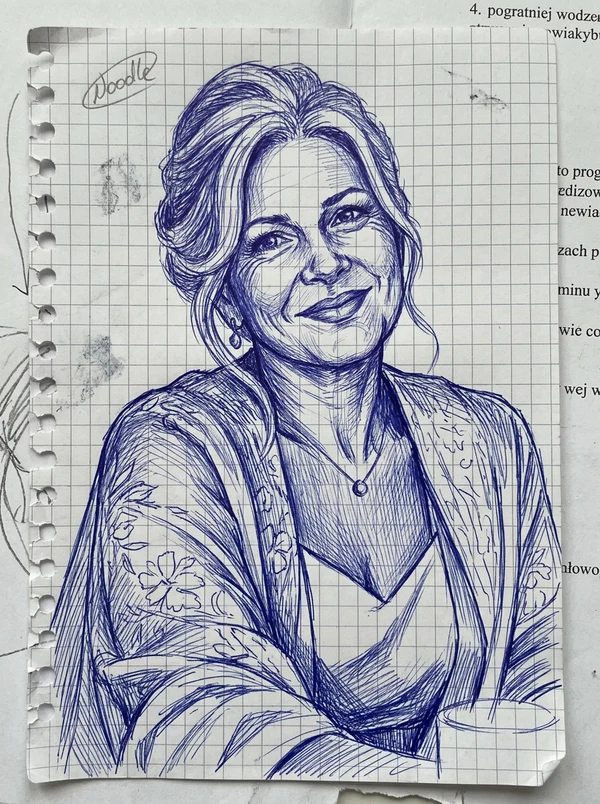
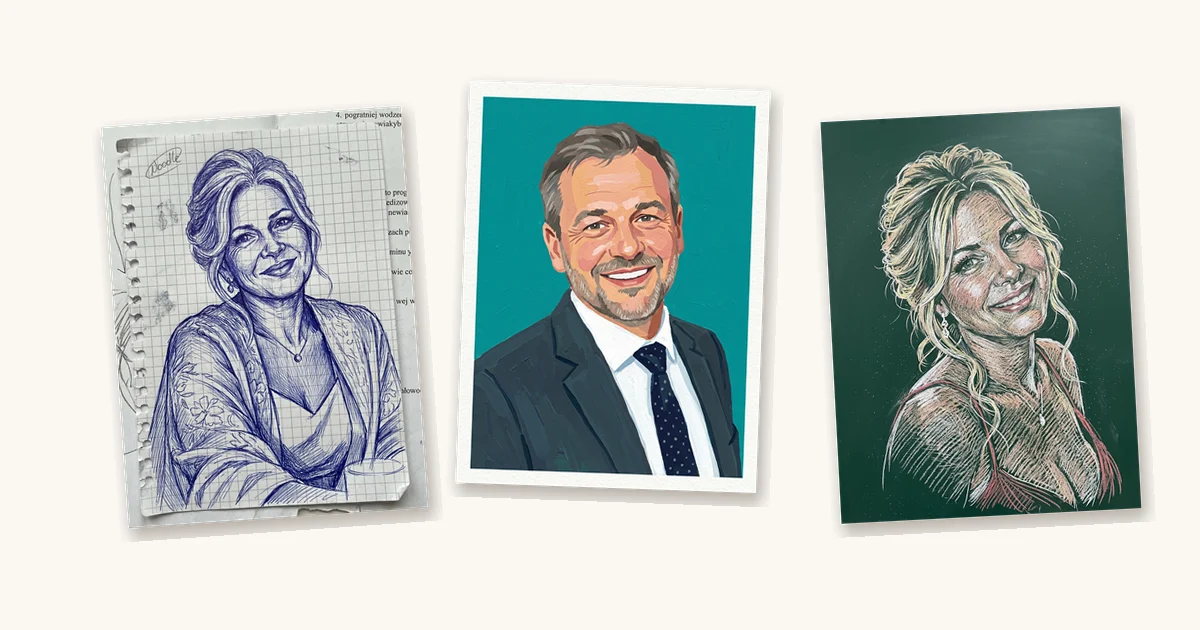
Kresba propiskou. „Portrait drawn with a blue ballpoint pen on a sheet torn from a squared school notebook: dense, quick hatching, visible grid lines and slightly crumpled paper, like a sketch made during a boring lecture.“
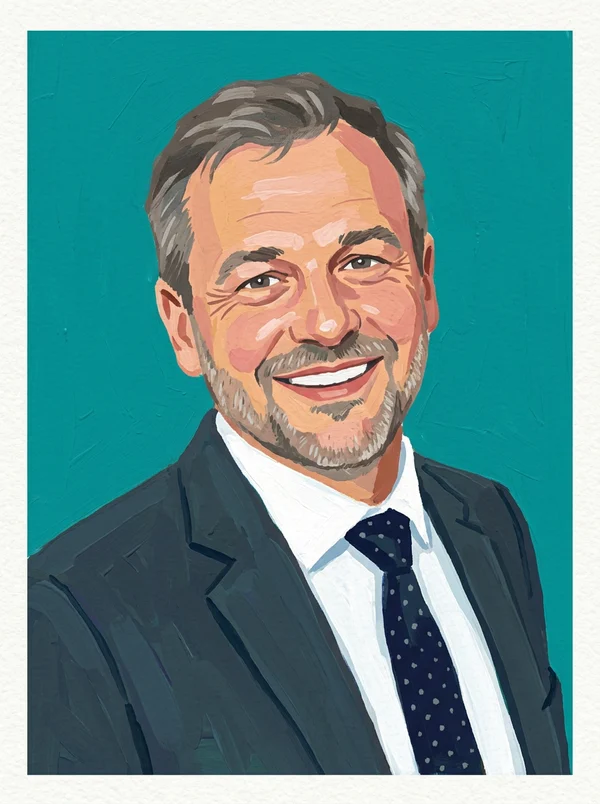
Tempera. „Portrait painted with poster paint on thick white paper: flat, saturated colours, visible strokes of a wide brush, simple shapes, a background in one strong colour, like an art class project.“
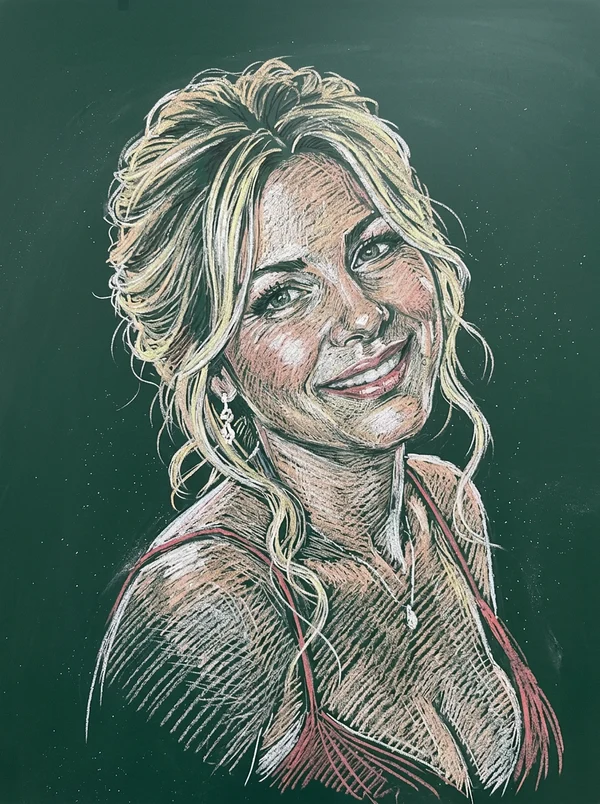
Křída na tabuli. „Portrait drawn with coloured chalk on a green school blackboard: white and pastel strokes, smudged chalk dust, visible blackboard texture.“
Stačila jediná věta a ze stejného programu vyšly tři úplně odlišné portréty. Na svatbě to může být akvarel v barvách oslavy, na firemním galavečeru portrét v barvách značky s logem v rohu.
Jak nastavit portrét extra krok za krokem
- Krok 1. Otevřete panel Portino a přejděte na kartu „Vzhled“, sekce „Styl obrázku“.
- Krok 2. V rámečku „Portrét extra - vlastní prompt a jeho grafika“ klikněte na kartu „Portrét extra“. Od této chvíle dostanou všichni hosté portrét ve vašem stylu.
- Krok 3. V poli „Prompt portrétu extra“ popište styl a klikněte na „Uložit prompt“.
- Krok 4 (volitelně). Nahrajte referenční obrázky: pozadí, stylizaci nebo logo. Pozadí a stylizaci program popíše sám a tento popis můžete upravit.
- Krok 5. Udělejte zkušební portrét telefonem: naskenujte QR kód z obrazovky a pošlete selfie. Tak nejrychleji zjistíte, zda se vám výsledek líbí.
- Krok 6. Hotový styl uložte tlačítkem „Uložit aktuální Portrét extra“ a pojmenujte ho, např. „Svatba - akvarel“. Na další akci na tomto počítači ho obnovíte jedním kliknutím.
Jak napsat dobrý popis
- popište techniku a materiál: propiska, tempera, křída, olej na plátně, papírová vystřihovánka,
- přidejte barvy a pozadí: „lahvově zelené pozadí“, „zlaté akcenty“, „čistý bílý papír“,
- držte se jednoho stylu - několik technik najednou působí chaoticky,
- nepopisujte tvář - o podobu se postará program,
- vyhněte se nápisům na portrétu - umělá inteligence často plete písmena, nápis nebo logo raději přidejte jako referenční obrázek,
- pamatujte, že portréty vidí všichni hosté - popis by se měl hodit na rodinnou nebo firemní oslavu,
- po každé změně popisu udělejte jeden zkušební portrét, než přijdou hosté.
Portrét extra je v každé verzi
Portrét extra funguje v plné verzi Portino i v bezplatném Demu, na Windows i na Macu. Vyzkoušejte ho na svém počítači, a pokud máte nápad na zajímavý styl nebo otázku, napište nám na portinopolska@gmail.com.